Kalender — Termine im eigenen Kalender
Im Kalender steht, was im Verein los ist: Trainings und Spiele aus Family+, Hallenbelegungen, Fremdvereine, Vermietungen. Und von hier aus tragen Sie die Termine in den Kalender Ihres Telefons ein — dann stehen sie neben Ihren übrigen Terminen und aktualisieren sich von selbst.
Die Ansichten
Oben schalten Sie um:
| Ansicht | Wofür |
|---|---|
| Monat | Der Überblick — was ist in den nächsten Wochen? |
| Woche | Die Woche mit Uhrzeiten |
| Hallenplan | Wer belegt wann welche Anlage — die Sicht des Hallenwarts |
| Liste | Alles untereinander, gut zum Durchsuchen |
Mit ‹ Heute › blättern Sie, die Marken darunter grenzen ein: nach Anlage, nach Art (Training, Spiel, Turnier, Fremdverein, Vermietung, Sperrung) und nach Mannschaft. Der Haken „Nur Hallenbelegung” blendet alles aus, was keine Halle belegt.
Ein Auswärtsspiel steht im Kalender, belegt aber keine Halle. Im Hallenplan erscheint es deshalb nicht — das ist kein Fehler.
Ein Klick auf einen Eintrag zeigt die Einzelheiten: Zeit, Treffpunkt, Anlage, Mannschaft, Austragung. Bei Terminen aus Family+ steht dort „In Family+ öffnen” — dort wird zu- und abgesagt, nicht hier.
Einen eigenen Termin anlegen
Der Knopf „Termin” legt einen eigenen Termin an — eine Vorstandssitzung, eine Besprechung. Das darf jeder; es ist kein Verwaltungsrecht nötig.
- Bezeichnung, Beginn, Ende, bei Bedarf Ort und Worum geht es.
- Unter Einladen Personen suchen und hinzufügen.
- Speichern.
Die Eingeladenen bekommen den Termin in die Glocke — und ins Telefon, wenn sie ihren Kalender abonniert haben. Sie antworten mit Zugesagt, Vielleicht oder Abgesagt.
Ein Termin wird nicht gelöscht, sondern abgesagt: Er bleibt sichtbar und ist als abgesagt gekennzeichnet, die Eingeladenen werden benachrichtigt. Ein spurlos verschwundener Termin lässt alle rätseln, ob sie ihn geträumt haben.
Den Kalender abonnieren
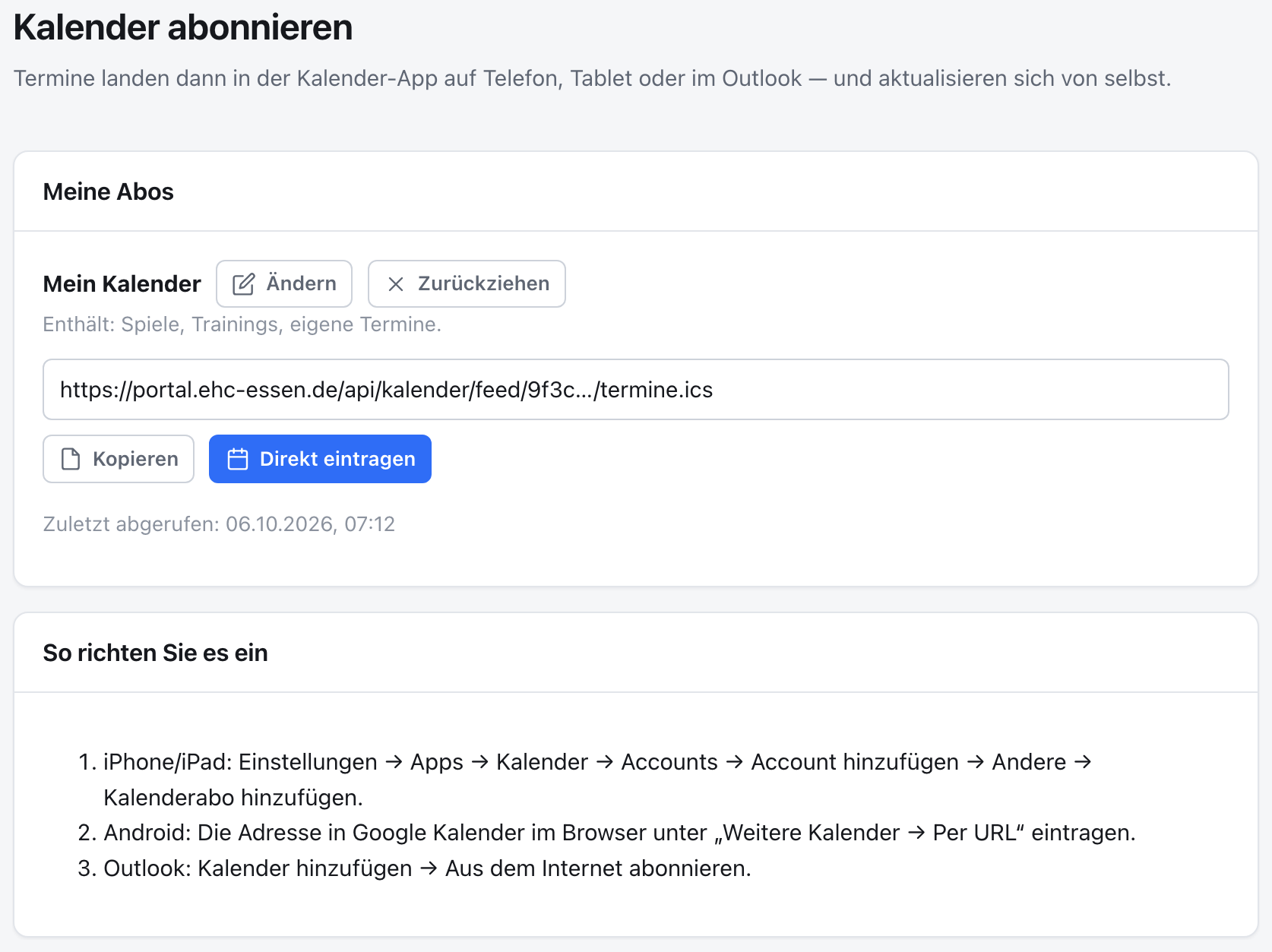
Abonnieren heißt: Ihr Telefon holt sich die Termine selbst. Sie tragen einmal eine Adresse ein, und von da an stehen die Vereinstermine in Ihrem Kalender — neue kommen dazu, geänderte ändern sich mit, abgesagte verschwinden.
Schritt 1 — Abo anlegen
Knopf „Abo”, dann „Abo anlegen”.
| Angabe | Wofür |
|---|---|
| Bezeichnung | Nur für Sie, z.B. „Mein Kalender” |
| Spiele und Turniere | |
| Trainings | |
| Termine, zu denen ich eingeladen bin | |
| Hallenbelegung durch Fremdvereine | Standardmäßig aus — das interessiert meist nur den Hallenwart |
| Mannschaften | Ohne Auswahl gelten Ihre eigenen und die Ihrer Kinder |
Schritt 2 — Die Adresse übernehmen
Unter dem Abo steht ein Adressfeld mit zwei Knöpfen:
- „Direkt eintragen” — öffnet die Kalender-App und bietet das Abo zum Hinzufügen an. Das ist der kurze Weg, wenn Sie das Portal auf dem Gerät geöffnet haben, in dem der Kalender liegt.
- „Kopieren” — legt die Adresse in die Zwischenablage, für den Weg über die Einstellungen.
Schritt 3 — In der Kalender-App eintragen
| Gerät | Weg |
|---|---|
| iPhone / iPad | Einstellungen → Apps → Kalender → Accounts → Account hinzufügen → Andere → Kalenderabo hinzufügen |
| Android | Google Kalender im Browser öffnen → Weitere Kalender → Per URL |
| Outlook | Kalender hinzufügen → Aus dem Internet abonnieren |
Android geht nur über den Browser. Die Kalender-App auf dem Telefon kann keine Abos hinzufügen — Google lässt das nur am Rechner zu. Einmal dort eingetragen, erscheint der Kalender danach auch auf dem Telefon.
Wie aktuell ist der abonnierte Kalender?
Das entscheidet Ihr Gerät, nicht das Portal — meist alle paar Stunden.
Kurzfristige Änderungen erfahren Sie schneller über die Glocke im Portal. Fällt das Training zwei Stunden vorher aus, steht es dort sofort; im Telefonkalender kann es noch eine Weile dauern.
Unter jedem Abo steht, wann es zuletzt abgerufen wurde. Steht dort „Noch nicht abgerufen”, hat das Gerät die Adresse noch nicht geholt — dann ist beim Eintragen etwas schiefgegangen.
Ein Abo zurückziehen
Knopf „Zurückziehen” am Abo. Die Adresse funktioniert danach nicht mehr; wer sie eingerichtet hat, sieht keine neuen Termine mehr.
Das ist der Weg, wenn Sie ein Telefon verlieren oder weggeben. Die Adresse allein öffnet den Kalender — ohne Anmeldung. Ziehen Sie das Abo zurück und legen Sie ein neues an.