Anmelden und das Portal auf dem Gerät ablegen
Das Vereinsportal läuft im Browser — Sie brauchen nichts aus einem App-Store. Wer es einmal auf dem Startbildschirm ablegt, öffnet es danach wie jede andere App: ein Symbol antippen, fertig. Kein Adressfeld, keine Lesezeichen.
Das lohnt sich aus zwei Gründen. Erstens ist der Weg kürzer. Zweitens — und das ist der wichtigere — bekommen Sie erst dann Benachrichtigungen aufs Gerät. Auf dem iPhone geht das sogar ausschließlich so.
Schritt 1: Die Adresse aufrufen
Öffnen Sie im Browser:
https://portal.ehc-essen.de
Auf dem iPhone und iPad nehmen Sie dafür bitte Safari. Andere Browser dürfen auf Apple-Geräten keine App auf dem Startbildschirm ablegen — der Eintrag fehlt dort schlicht.
Schritt 2: Anmelden
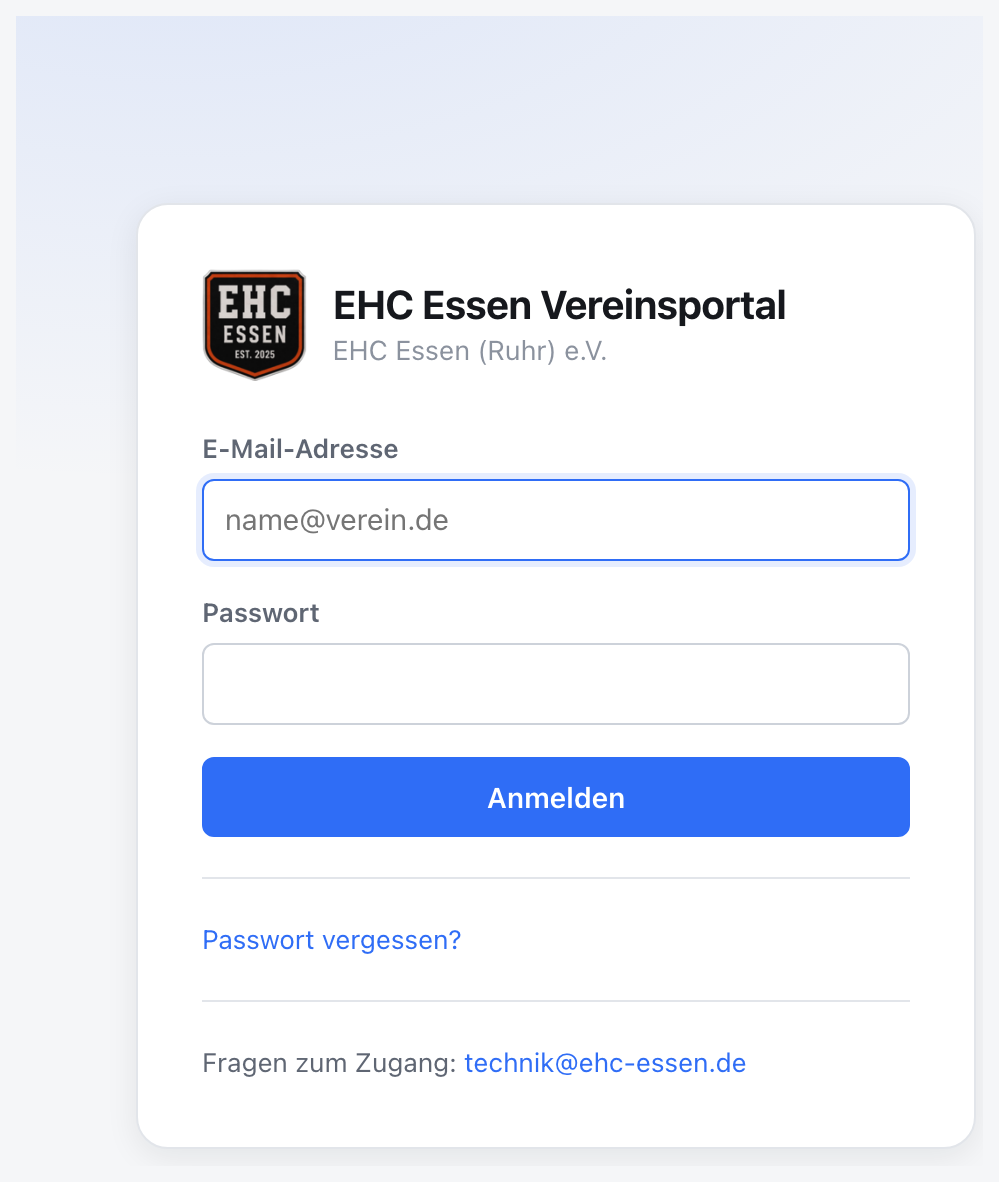
Tragen Sie ein:
| Feld | Was hineingehört |
|---|---|
| E-Mail-Adresse | Die Adresse, an die Ihre Einladung ging |
| Passwort | Ihr Passwort |
Dann auf Anmelden.
Sie haben noch kein Passwort? Dann haben Sie eine Einladungsmail bekommen. Der Link darin führt zur Vergabe des Passworts. Ist die Mail nicht mehr auffindbar oder der Link abgelaufen, hilft Passwort vergessen? unter dem Anmeldeknopf: Sie tragen Ihre Adresse ein und bekommen einen neuen Link.
Sie sind unsicher, ob es zu Ihnen ein Konto gibt? Fragen Sie in der Geschäftsstelle nach. Das Portal sagt aus gutem Grund nicht, ob es zu einer Adresse ein Konto gibt — sonst ließe sich von außen herausfinden, wer im Verein ist.
Schritt 3a: Ablegen auf Android
Auf Android-Geräten bietet das Portal die Installation selbst an.
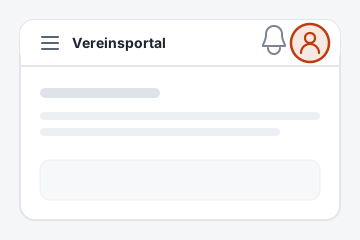
Tippen Sie oben rechts auf das Konto-Symbol.
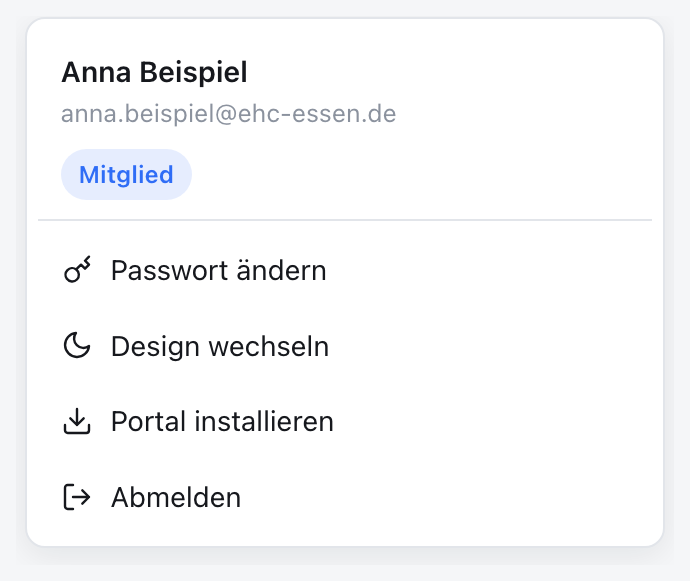
Im Menü steht Portal installieren. Tippen Sie darauf und bestätigen Sie die Rückfrage des Browsers.
Der Eintrag ist nicht da? Dann bietet der Browser die Installation gerade nicht an. Das hat meist einen von drei Gründen: Das Portal liegt bereits auf dem Startbildschirm; der Browser ist nicht Chrome oder Edge; oder die Seite wurde noch nicht lange genug angesehen. In diesem Fall geht es auch über das Browsermenü (die drei Punkte oben rechts) → App installieren beziehungsweise Zum Startbildschirm hinzufügen.
Danach liegt das Portal als Symbol bei Ihren Apps.
Schritt 3b: Ablegen auf iPhone und iPad
Apple-Geräte fragen nicht von selbst. Der Weg führt über Safari.
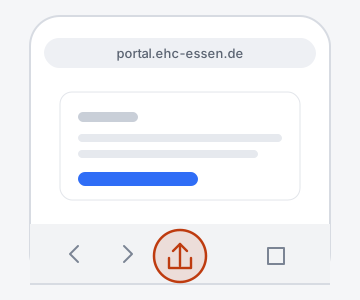
Tippen Sie in Safari unten in der Mitte auf Teilen — das Quadrat mit dem Pfeil nach oben.
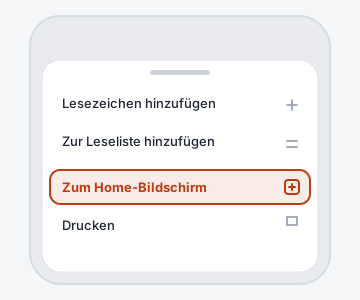
Wischen Sie in der Liste nach unten bis Zum Home-Bildschirm und tippen Sie darauf. Den vorgeschlagenen Namen können Sie übernehmen. Oben rechts auf Hinzufügen.
Wichtig: Ohne diesen Schritt bekommen Sie auf dem iPhone keine Benachrichtigungen. Apple gibt sie erst für abgelegte Web-Apps frei. Das ist keine Einstellung im Portal, sondern eine Vorgabe des Geräts.
Schritt 3c: Ablegen am Rechner
Am Schreibtisch funktioniert es wie auf Android: Konto-Symbol oben rechts → Portal installieren. In Chrome und Edge steht daneben auch ein kleines Symbol ganz rechts in der Adresszeile, das dasselbe tut.
Danach öffnet sich das Portal in einem eigenen Fenster ohne Adresszeile und taucht bei Ihren Programmen auf.
Fertig — und jetzt?
Das Portal liegt auf dem Gerät. Als Nächstes lohnt sich die Benachrichtigungen einschalten — sonst erfahren Sie von einer Terminänderung erst, wenn Sie von sich aus hineinsehen.