Benachrichtigungen einschalten
Das Portal kann Ihnen Bescheid geben, wenn ein Training abgesagt wird, ein Spiel dazukommt oder eine Rückmeldung fehlt — auch dann, wenn Sie es gerade nicht geöffnet haben. So, wie Sie es von anderen Apps kennen.
Das muss man einmal einschalten. Das Portal fragt absichtlich nicht von selbst beim ersten Besuch: Ein Fenster, das ungefragt aufspringt, klickt man reflexhaft weg — und danach lässt sich die Entscheidung nur noch in den Einstellungen des Browsers zurücknehmen.
Auf dem iPhone und iPad zuerst ablegen. Apple gibt Benachrichtigungen nur für Web-Apps frei, die über Teilen → Zum Home-Bildschirm abgelegt wurden. Ohne diesen Schritt fehlt der Knopf unten schlicht. Wie das geht, steht in Anmelden und das Portal auf dem Gerät ablegen. Öffnen Sie das Portal danach über das neue Symbol, nicht mehr über Safari.
Schritt 1: Die Glocke öffnen
Oben rechts in der Kopfleiste sitzt eine Glocke. Sie trägt eine Zahl, solange ungelesene Meldungen da sind. Tippen Sie darauf.
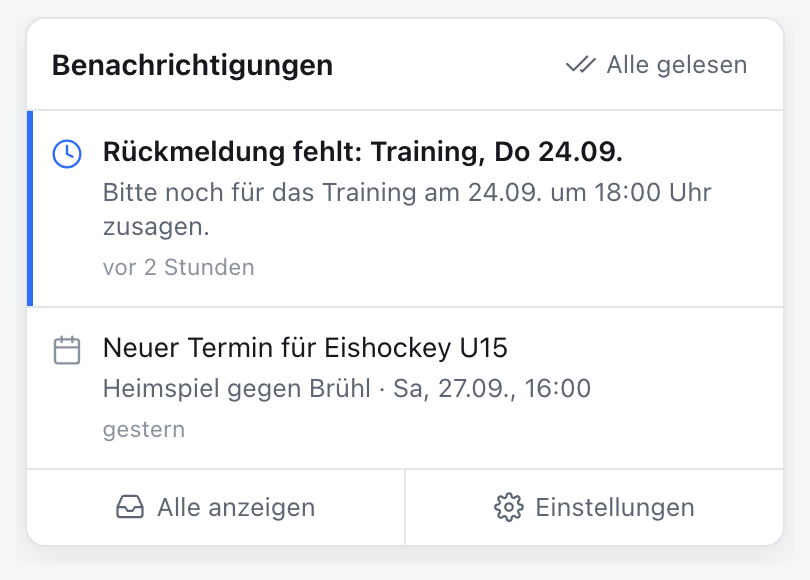
Es klappt eine Liste auf. Darin stehen die letzten Meldungen; unten führen zwei Verweise weiter:
| Verweis | Wohin |
|---|---|
| Alle anzeigen | Der vollständige Verlauf aller Meldungen |
| Einstellungen | Dorthin, wo Sie einstellen, worüber und wie Sie informiert werden |
Tippen Sie auf Einstellungen.
Schritt 2: Auf diesem Gerät einschalten
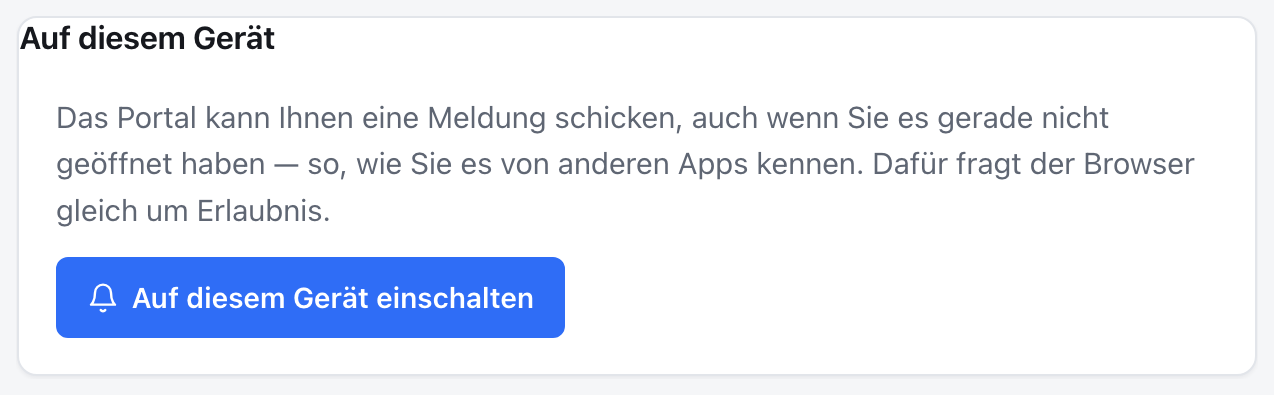
Auf der Seite finden Sie die Karte Auf diesem Gerät. Tippen Sie auf Auf diesem Gerät einschalten.
Der Browser fragt jetzt um Erlaubnis — ein kleines Fenster mit Zulassen oder Blockieren. Tippen Sie auf Zulassen.
Die Einstellung gilt je Gerät. Wer das Portal auf dem Telefon und am Rechner benutzt, schaltet es an beiden Stellen einmal ein. Das ist keine Nachlässigkeit, sondern liegt in der Sache: Die Erlaubnis erteilt der Browser, und der weiß nichts von Ihren anderen Geräten.
Schritt 3: Nachsehen, ob es angekommen ist
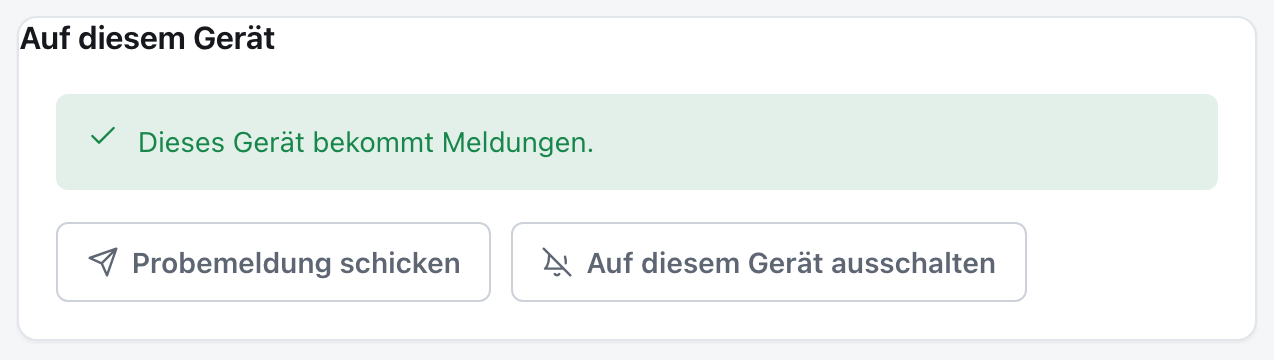
Hat es geklappt, steht dort jetzt Dieses Gerät bekommt Meldungen. Daneben finden Sie zwei Knöpfe:
- Probemeldung schicken — schickt Ihnen sofort eine Testmeldung. Kommt sie an, ist alles eingerichtet.
- Auf diesem Gerät ausschalten — nimmt es wieder zurück.
Probieren Sie die Probemeldung einmal aus. Sie ist der einzige Weg, festzustellen, ob die Meldung wirklich bis zum Gerät durchkommt — zwischen Portal und Sperrbildschirm liegen der Browserhersteller und das Betriebssystem, und beide können sie noch abweisen.
Worüber Sie informiert werden
Weiter unten auf derselben Seite steht eine Liste der Ereignisarten. Jede lässt sich einzeln an- und abschalten:
| Art | Wann sie kommt |
|---|---|
| Neuer Termin | Wenn für Ihre Mannschaft ein Training oder Spiel angelegt wird |
| Termin geändert | Bei Änderungen an Zeit, Ort oder Treffpunkt |
| Termin abgesagt | Wenn ein Training oder Spiel gestrichen wird |
| Erinnerung an die Rückmeldung | Kurz bevor eine Rückmeldefrist abläuft und noch Zusagen fehlen |
| Aufgaben zu vergeben | Wenn Aufgaben freigeschaltet sind und noch niemand sie übernommen hat |
| Aufstellung veröffentlicht | Wenn für ein Spiel die Aufstellung freigegeben wird |
| Neue Nachricht im Chat | Wenn im Team-Chat geschrieben wird |
Vorbelegt ist alles eingeschaltet. Wenn Ihnen etwas zu viel wird, nehmen Sie lieber die einzelne Art heraus, als die Benachrichtigungen ganz abzuschalten — sonst geht auch die Absage unter.
Wenn nichts ankommt
Der Knopf fehlt ganz. Auf dem iPhone: Das Portal wurde noch nicht über Zum Home-Bildschirm abgelegt, oder Sie haben es über Safari statt über das abgelegte Symbol geöffnet. Sonst: Der Browser kann keine Benachrichtigungen — dann steht dort stattdessen das Angebot, wenigstens Meldungen bei geöffnetem Portal zu zeigen.
Der Browser fragt gar nicht mehr. Dann wurde die Erlaubnis früher einmal abgelehnt. Zurücknehmen lässt sich das nur in den Einstellungen des Browsers unter Website-Einstellungen → Benachrichtigungen.
Die Probemeldung kommt nicht an. Prüfen Sie, ob das Gerät selbst Benachrichtigungen für den Browser beziehungsweise für das abgelegte Portal erlaubt — auf dem iPhone unter Einstellungen → Mitteilungen, auf Android unter Einstellungen → Apps. Hilft das nicht, melden Sie sich bei der Geschäftsstelle; im Portal lässt sich nachsehen, ob die Meldung abgeschickt wurde und was der Push-Dienst geantwortet hat.