Mitgliederverwaltung — Stammdaten, Mannschaften, Tarife
Diese Anleitung ist für die Geschäftsstelle. Was ein Mitglied an seinen eigenen Daten tut, steht in Anleitung 5.
Die Liste
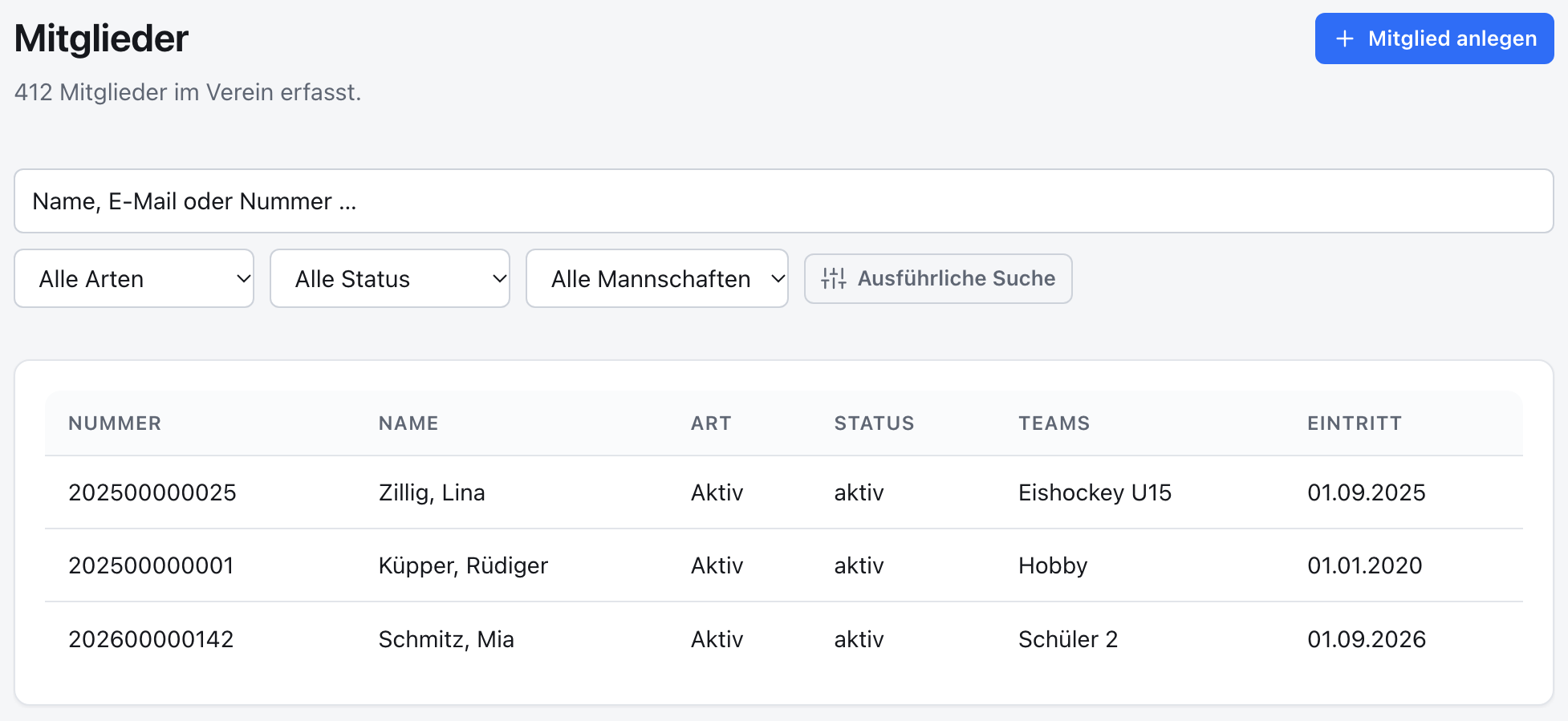
Oben stehen das Suchfeld und die Filter für Art, Status und Mannschaft, dazu die Sortierung. Was Sie eingestellt haben, bleibt stehen, wenn Sie ein Mitglied öffnen und zurückkommen — und steht in der Adresse, lässt sich also als Lesezeichen aufheben.
„Filter zurücksetzen” erscheint nur, wenn etwas eingegrenzt ist. Eine gemerkte Suche ohne sichtbaren Weg heraus wäre eine Falle: Man sieht drei Mitglieder und hält es für einen Fehler.
Die ausführliche Suche
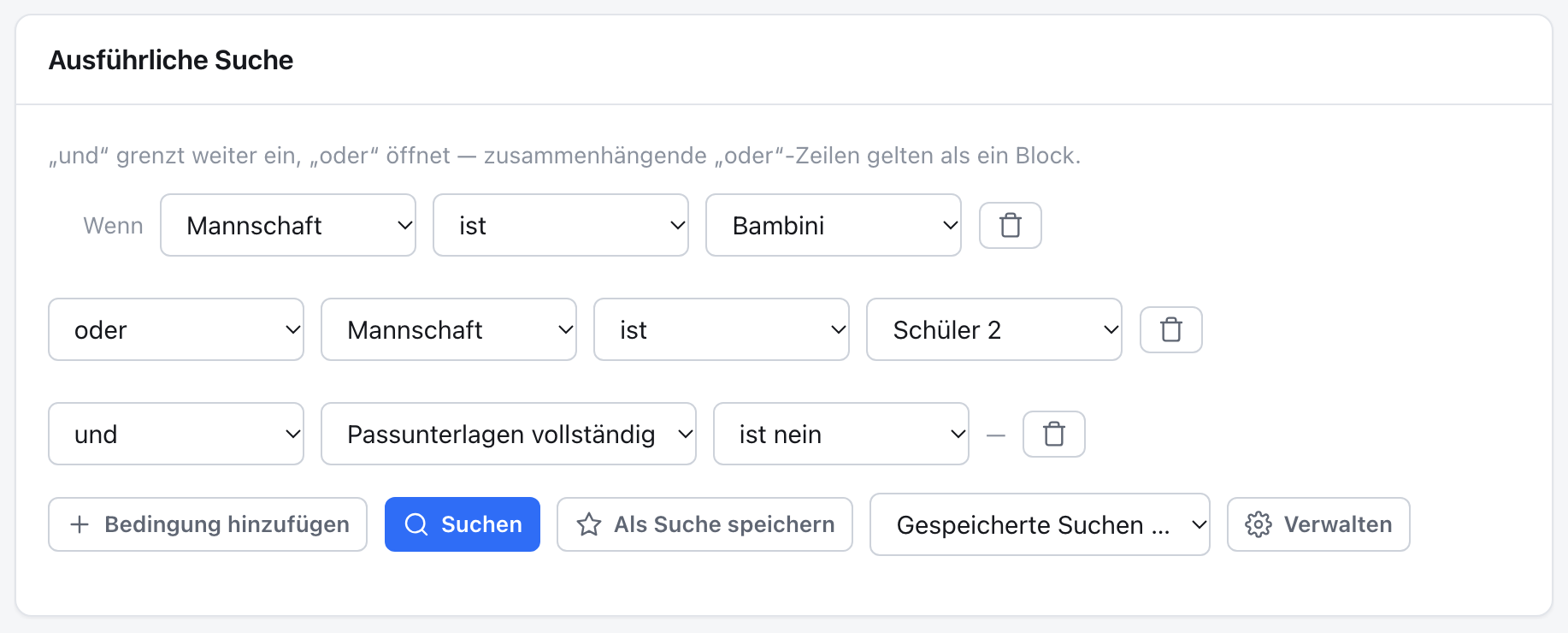
Der Knopf „Ausführliche Suche” klappt eine Liste von Bedingungen auf. Jede besteht aus drei Teilen:
| Teil | woher |
|---|---|
| Feld | Jedes Kernfeld und jedes Zusatzfeld, nach Gruppen geordnet — dazu Mannschaft, Funktion im Team und Beitragstarif |
| Operator | je nach Feldtyp: ist, ist nicht, enthält, ist leer, ist ausgefüllt, ist ja/nein, vor, nach, liegt zwischen |
| Wert | das Eingabefeld, das zum Typ passt |
Links an jeder Zeile steht die Verknüpfung zur Zeile darüber: und grenzt weiter ein, oder öffnet. Zusammenhängende oder-Zeilen bilden einen Block, die Blöcke gelten mit und:
Wenn  Mannschaft      ist        Bambini
oder  Mannschaft      ist        Schüler 2
und   Passunterlagen  ist nein
Das findet die Kinder aus beiden Mannschaften, bei denen die Passunterlagen fehlen — und nicht alle Bambini plus die Schüler ohne Unterlagen.
Der Fall, für den das gebaut wurde: An ISHD
ist ausgefülltund Zurück ISHDist leer— alle, bei denen etwas abgeschickt wurde und nichts zurückkam.
Die Maske baut sich selbst. Legen Sie morgen ein Zusatzfeld an, steht es sofort zur Auswahl.
Suchen aufheben und teilen
„An die ISHD geschickt, aber noch nichts zurück” ist keine Frage, die man einmal stellt. „Als Suche speichern” legt sie unter einem Namen ab; beim Speichern lässt sich eine vorhandene eigene Suche ersetzen, damit nicht fünf Suchen namens „ISHD” entstehen.
Unter „Verwalten” stehen alle Suchen mit Teilen und Löschen. Beim Teilen sehen Sie zuerst, mit wem schon geteilt ist; darunter tippen Sie einen Namen, und ein Klick teilt.
Eine geteilte Suche gehört weiterhin Ihnen. Wer sie bekommt, darf sie benutzen — ändern, löschen und weiterteilen können nur Sie.
Ein Mitglied anlegen und pflegen
Die Maske ist nach Gruppen gegliedert: Person, Kontakt, Anschrift, Mitgliedschaft, Bankverbindung, Notfallkontakt, Zusatzfelder. Welche Felder es gibt und in welcher Reihenfolge sie stehen, legt die Administration fest (Anleitung 31).
Teams und Funktionen
Im Abschnitt „Teams und Funktionen” steht je Zeile eine Zuordnung: Mannschaft, Funktion, Rückennummer, Kennzeichen, Beginn. „Zuordnung hinzufügen” öffnet ein Fenster mit allen Angaben auf einmal.
| Kennzeichen | Bedeutung |
|---|---|
| Haupt-Team | Die Mannschaft, der die Person in erster Linie angehört — genau eine |
| Hochspieler | Spielt hier, gehört altersmäßig in eine jüngere Mannschaft |
| Förderer | Spielt mit Förderlizenz |
Eine unvollständige Zuordnung wird abgelehnt, und zwei gleiche ebenso. Beides stünde sonst in der Liste und niemand wüsste, was es bedeutet.
Sorgeberechtigung
Kinder haben oft keinen eigenen Zugang. Unter „Sorgeberechtigung” tragen Sie ein, wer für sie handeln darf — und in welchem Umfang: Rückmeldung in Family+, Stammdaten pflegen, oder beides.
Anlegen und Aufheben ist der Geschäftsstelle vorbehalten. Wer für ein Kind handeln darf, ist keine Einstellung, die jemand an sich selbst vornimmt.
Beitrag
Ganz unten stehen die Beitragstarife dieser Person — welcher Tarif ab wann gilt. Ein Wechsel mitten im Jahr wird auf der Rechnung als eigene Zeile ausgewiesen.
Mannschaften und Funktionen
Unter Teams stehen die Mannschaften mit zwei Zahlen: im Kader und — wo sie abweicht — die Zahl aller Zuordnungen. Der Unterschied sind Eltern, Trainer und Betreuer: Sie gehören zur Mannschaft, aber nicht zum Kader.
Welche Funktionen zum Kader zählen, steht an der Funktion. Jede trägt fünf Kennzeichen:
| Kennzeichen | Wirkung |
|---|---|
| Zählt zum Kader | Erscheint in Family+ bei den Rückmeldungen und in der Aufstellung — und wird als Kaderstärke gezählt |
| Nimmt an der Aufgabenverteilung teil | Wird bei der Rotation berücksichtigt |
| Darf Termine verwalten | Legt in Family+ Termine an, ändert und löscht sie |
| Gehört in den Team-Chat | Bekommt Zugang zum Chat des Teams |
| Teammitglieder ausblenden | Sieht in Family+ nur die Zahlen der Rückmeldungen, keine Namen |
| Im Termin am Namen kennzeichnen | Die Funktion erscheint als Marke neben dem Namen, mit dem angegebenen Kurzzeichen |
So entsteht eine Funktion „Eltern”, die ausschließlich den Zugang zum Team-Chat eröffnet: Eltern kommen in den Chat ihres Jugendteams, stehen aber nicht im Kader und nicht auf der Aufstellung.
Und so eine Funktion „Doppellizenz”: Sie sieht die Termine und kann zu- und absagen, aber nicht den Kader — und steht am Termin mit „DL” am Namen.
Beitragstarife
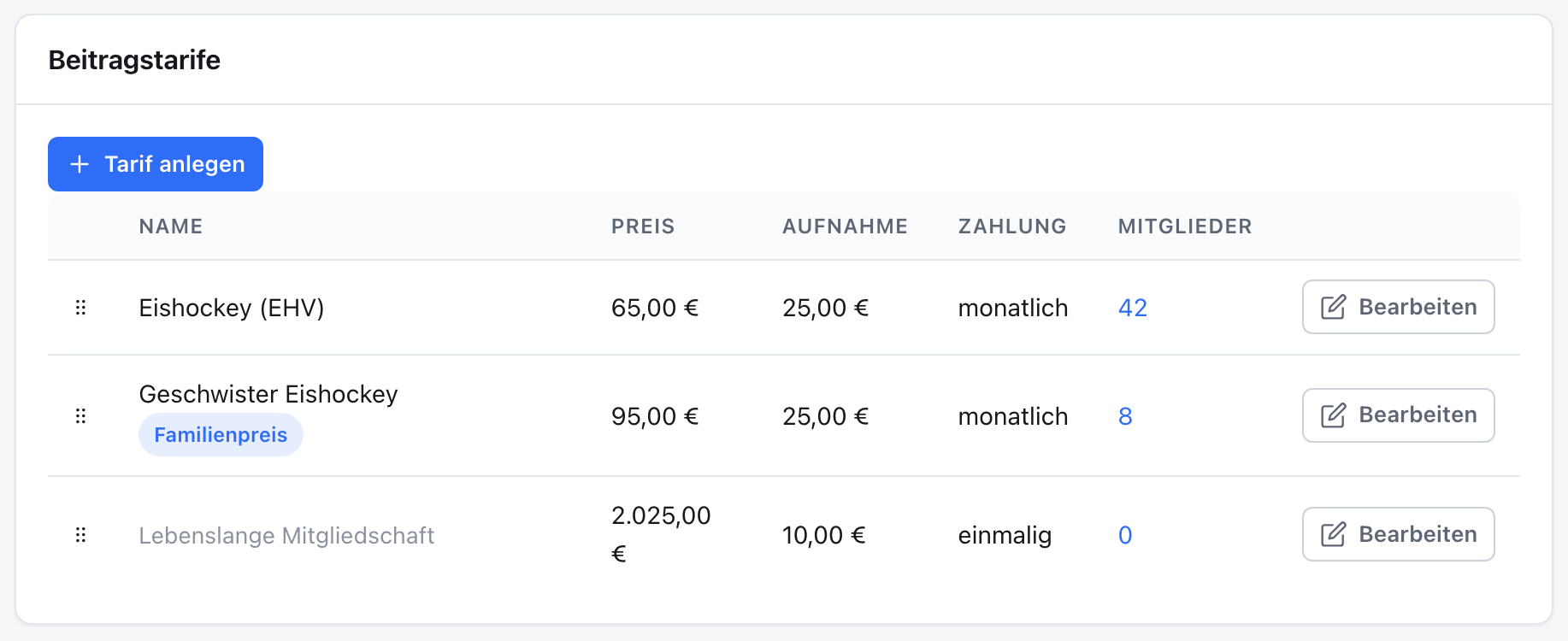
Der Tarifkatalog: Name, Preis, Aufnahmegebühr, Zahlungsweise und der Haken Geschwistertarif.
- Die Zahl der Mitglieder je Tarif ist anklickbar und führt zur Liste — und von dort zum einzelnen Mitglied. So finden Sie heraus, bei wem ein Tarif „Beitrag (0,00 €)” hängt.
- Abgeschaltete Tarife stehen immer unten.
- Die Reihenfolge lässt sich mit der Maus ziehen — am besten so, wie sie auf dem Mitgliedsantrag steht.
Ein Tarif, den jemand trägt, lässt sich nicht löschen. Der Knopf steht trotzdem da und ist gesperrt, mit dem Grund daneben und einem Weg zur Liste der Träger. Ein fehlender Knopf sähe nach einem Fehler aus.
Geschwistertarife sind Familienpreise: 95 € im Monat, solange mindestens ein Kind der Familie sie trägt — nicht 95 € je Kind. Alle Kinder tragen denselben Tarif mit vollem Preis; berechnet wird er einmal.